 Nexus
Cómo instalar la app de Nexus para Android
La app de Nexus funciona en Android 10 y más reciente. Todavía no está en Google Play, así que se instala desde este sitio. Al hacerlo, su teléfono muestra una o dos advertencias. Eso es normal con una app que no viene de la tienda, y esta página le explica cada una.
Necesita una cuenta de Nexus para usarla. La configuración le dice cuándo instalar la app y le da el código que la conecta. ¿Todavía no tiene cuenta? Empiece una prueba gratis.
1. Descargue la app
- En su teléfono Android, abra esta página en Chrome y toque Descargar la app, más abajo.
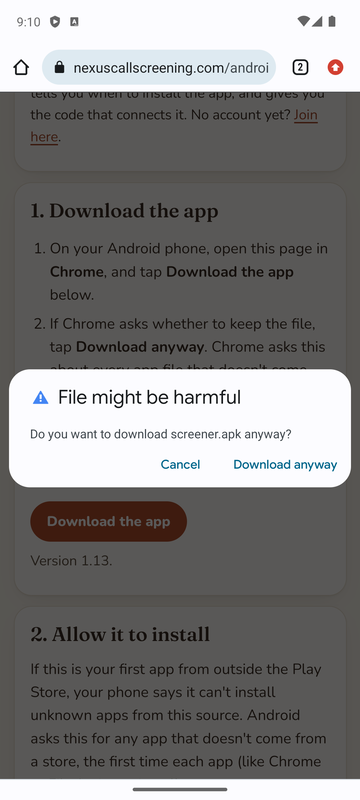
- Si Chrome pregunta si quiere conservar el archivo, toque Descargar de todos modos. Chrome pregunta esto con cada archivo de app que no viene de una tienda.
- Cuando termine la descarga, toque Abrir. También la puede encontrar en la app Archivos de su teléfono, en Descargas.
Versión 1.23.
2. Permita que se instale
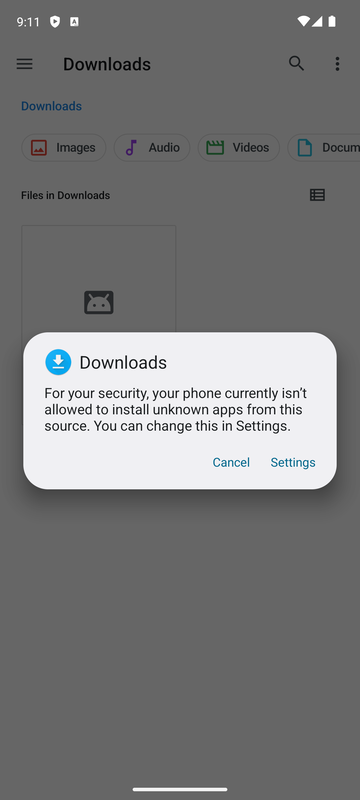
Si es su primera app de fuera de Play Store, su teléfono le dice que no puede instalar apps desconocidas de esta fuente. Android pregunta esto con cualquier app que no viene de una tienda, la primera vez que cada app (como Chrome o Archivos) intenta instalar una.
- Toque Configuración.
- Active Permitir de esta fuente.
- Regrese y toque Instalar.
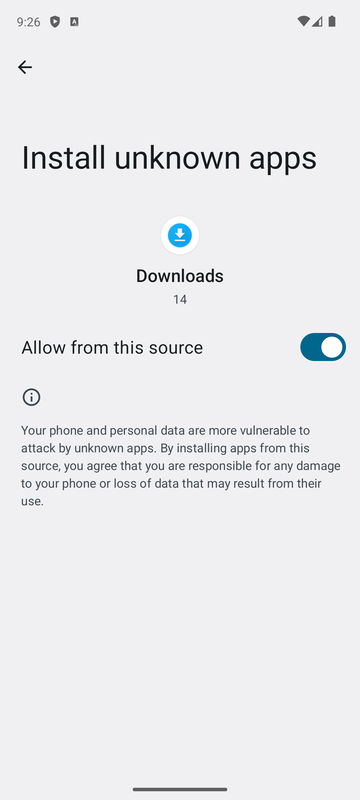
Cuando la app esté instalada, puede volver a desactivar Permitir de esta fuente. Busque en Configuración Instalar apps desconocidas, que puede estar en Aplicaciones y luego Acceso especial de apps. Las actualizaciones de la app de Nexus se instalan igual, así que puede que se lo vuelva a preguntar entonces.
3. Si Google Play Protect pide analizarla
Si ve que se recomienda analizar la app (App scan recommended), toque Analizar app (Scan app). Esto es normal con una app que no viene de Play Store. Tarda un momento y luego puede instalarla.
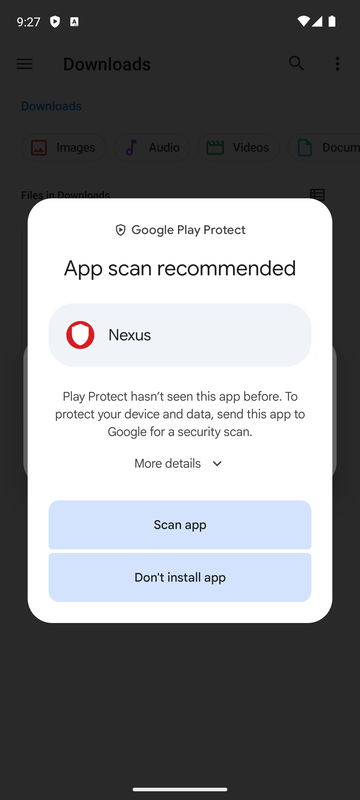
Si el análisis advierte algo, deténgase y escríbanos antes de instalar. No instale el archivo de ningún otro lugar que no sea este sitio.
4. Conéctela a su cuenta
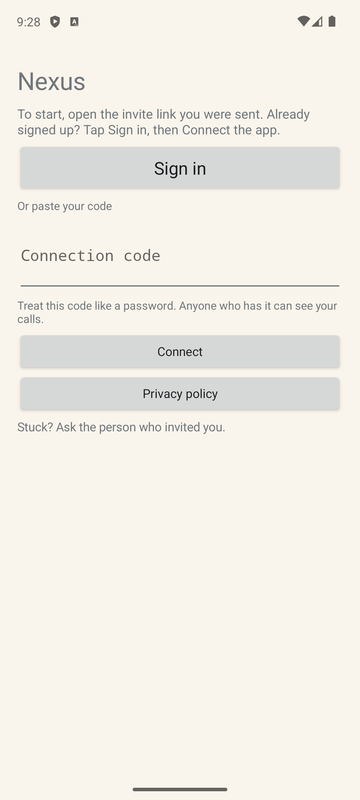
Abra la app de Nexus. En el sitio web de Nexus, el paso de la configuración que instala la app tiene un botón Connect the app (conectar la app) y un código. Toque el botón en el mismo teléfono, o copie el código y péguelo en la app. Cuide el código como una contraseña: quien lo tenga puede ver sus llamadas.
5. Termine la configuración: qué pide la app, y por qué
Cuando esté conectada, toque Terminar la configuración en la app. Antes de cada pregunta, la app la explica y luego Android pregunta. Aquí están todas, en el orden en que aparecen.
Contactos
Las personas en sus contactos siempre suenan. Su lista se queda en su teléfono. Cuando la app deja sonar una llamada, le dice a Nexus el número de esa persona, y que es alguien que usted conoce, durante más o menos un minuto.
Historial de llamadas
Las personas a las que llamó en los últimos 30 días siempre suenan, y también todas las llamadas durante un día después de que usted llame al 911. Su historial de llamadas se queda en su teléfono. Igual que con los contactos, la app solo le dice a Nexus el número que dejó sonar, durante más o menos un minuto.
App de identificador de llamadas y spam
Su teléfono pregunta si quiere poner a Nexus como su app predeterminada de identificador de llamadas y spam. Toque Establecer como predeterminada. Eso es lo que permite que Nexus filtre las llamadas. Android le muestra a la app el número de cada llamada que entra, y la app decide si su teléfono suena o si la llamada pasa a Nexus. Hasta que haga esto, no se filtra nada.
Notificaciones
Para que se entere de los mensajes de voz nuevos, de las llamadas filtradas y de las actualizaciones de la app. Los teléfonos con Android 13 o más reciente piden esto. En los más viejos, las notificaciones ya están activadas.
Uso en segundo plano
Para que su teléfono no ponga a dormir la app. Android pregunta si dejar que la app siempre funcione en segundo plano.
Si Android dice que no volverá a preguntar, la app le dice dónde activarlo en Configuración. Para los contactos o el historial de llamadas, es Permisos, luego Contactos o Registros de llamadas, y luego Permitir.
Permitido al instalarse, sin preguntar
Android permite esto cuando se instala la app, sin preguntar:
- Usar internet y ver si tiene conexión, para comunicarse con Nexus, y para saber que su teléfono tiene conexión antes de intentarlo.
- Iniciarse cuando se enciende su teléfono, para que su revisión de mensajes de voz nuevos y llamadas filtradas, más o menos cada 15 minutos, siga funcionando después de que su teléfono se reinicie.
- Ocultar las ventanas de otras apps mientras le pide conectar su cuenta, para que otra app no pueda dibujar encima de esa pregunta y engañarle para que la toque.
La app no pide su micrófono, su ubicación, su cámara, sus fotos ni sus mensajes de texto, y no puede hacer llamadas. Cuando la configuración activa el desvío de llamadas, abre su app de teléfono con el código ya escrito, y usted mismo presiona Llamar.
Cómo comprobar que es la app verdadera
Cada versión de la app de Nexus está firmada con el mismo certificado. Android lo revisa por su cuenta: no instala una actualización encima de la app de Nexus a menos que esté firmada igual. La huella SHA-256 del certificado es:
1118efa08f517b78e162ba76d64de3724567a8d2d99ed29663bdec5a89ab848d
El archivo que este sitio ofrece ahora, versión 1.23, tiene este SHA-256:
cc27fdad324acf9d53c20bf4a85f8b42a27ca167a2e8b03663b56471e8f5a0e9
En una computadora, revise un archivo descargado con certutil -hashfile screener.apk SHA256 en Windows o shasum -a 256 screener.apk en una Mac. La herramienta de Android apksigner verify --print-certs screener.apk muestra el certificado.
Si algo sale mal
- "No se instaló la app": descargue el archivo otra vez e inténtelo de nuevo. Si sigue fallando, escríbanos antes de desinstalar algo.
- No aparece el botón Instalar, o no pasa nada al abrir el archivo: ábralo desde la app Archivos, en Descargas, y permita que esa app instale apps desconocidas, como en el paso 2.
- Un código de configuración muestra "Problema de conexión o código MMI no válido": apague el Wi-Fi, espere a tener señal de su compañía telefónica e inténtelo de nuevo. Muchos teléfonos no pueden mandar estos códigos con las llamadas por Wi-Fi. Vuelva a prender el Wi-Fi cuando termine.
- ¿Tiene un Google Pixel? Desactive el filtro de llamadas automático de Google (Call Screen), porque Google dice que no funciona con el desvío de llamadas. En la app Teléfono, toque ⋮, luego Configuración, luego Filtro de llamadas (Call Screen; puede estar dentro de Spam y Filtro de llamadas o Asistencia de llamadas), y para cada tipo de llamada elija que suene el teléfono (Ring phone).
¿Necesita ayuda?
¿Preguntas? Escriba a support@nexuscallscreening.com o llame al (828) 352-8881. Noah contesta él mismo, por lo general en menos de un día. English · Español
¿Necesita ayuda? Escríbanos un correo y acordamos una hora para llamarle.
Inicio de Nexus · Sobre Nexus · Cómo cancelar · Privacidad · Términos
Última actualización: .